| 您的当前位置:首页 --> Windows教程 |
| Win2012 R2 远程桌面帐户允许多用户同时登录 |
| 浏览次数:9818 关键词 ( Win2012 R2 多用户同时登录 远程桌面 ) |
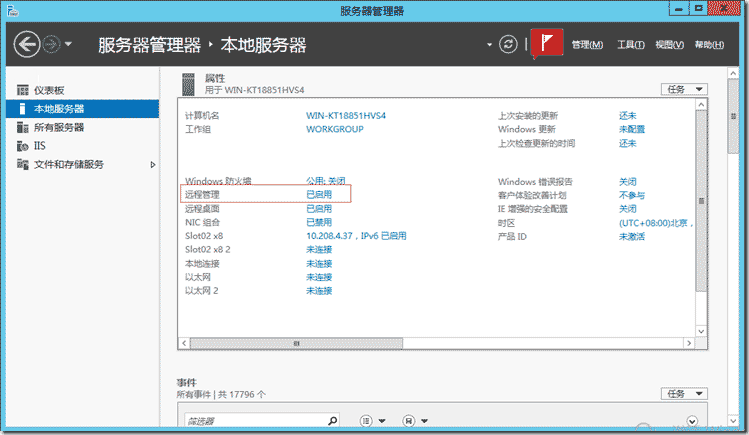
打开任务栏左下角的“服务器管理器”,在左侧列表中选中“本地服务器”
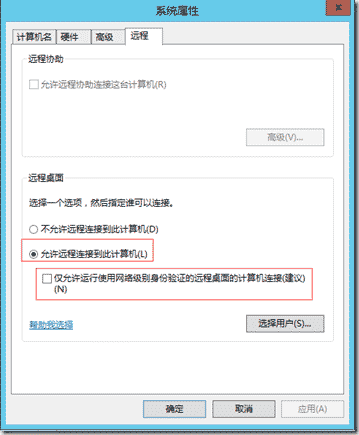
然后将右侧“远程桌面”功能的选项修改为“启用”,注意取消下面复选框的选中状态:
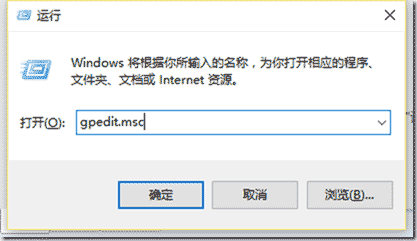
修改本地组策略,允许远程桌面帐户的多用户访问 同时按住 “Win键”+R 组合键调出运行窗口,输入“gpedit.msc”调出组策略编辑器:
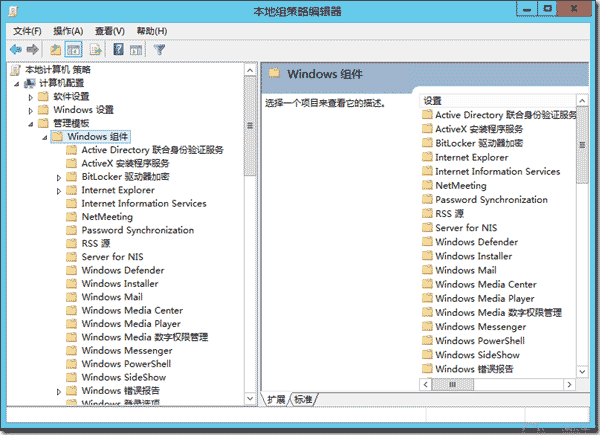
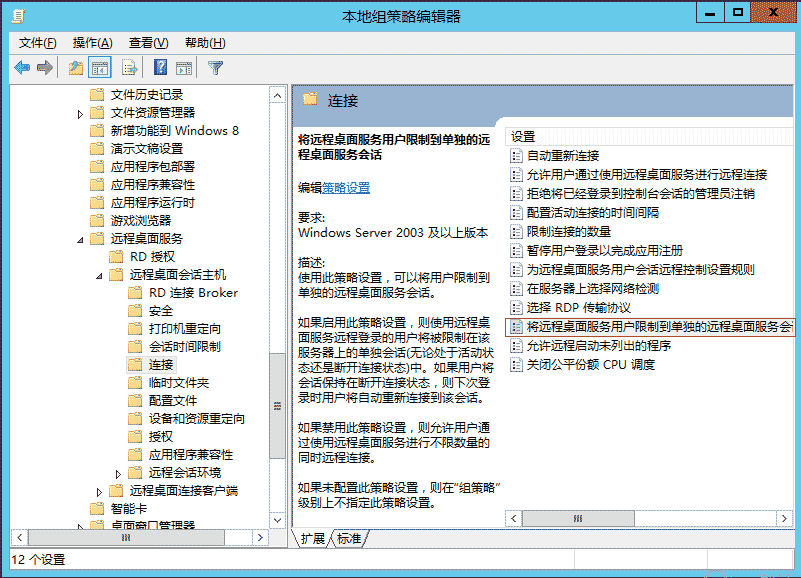
按照 计算机配置->管理模板->Windows 组件->远程桌面服务->远程桌面会话主机->连接 的路径,找到“将远程桌面服务的用户限制到单独的远程桌面会话”配置项:
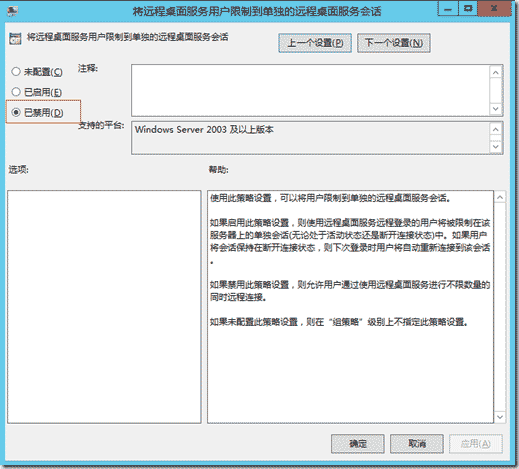
双击打开配置界面,选择“已禁用”选项,确定即可:
现在你不用重启服务器就可以多人使用同一个帐户远程操作服务器了。 |
| 下一条 安装SQL Server出现在创建窗口句柄之前,不能在控件上调用 Invoke 或 BeginInvoke 上一条 WINDOWS 2008 r2 允许远程桌面单个账户多人登录 |
 QQ:1668121212